

دستهبندی مقالات






پیشنهادهایی برای شما
انتقال فایل از گوشی قدیمی به گوشی جدید کار سختی نیست و نیاز نیست شما بعد از خرید گوشی هوشمند جدید، نگران از بین رفتن فایلهای شخصی خود در گوشی قدیمیتان باشید. گوشیهای هوشمند خیلی سال پیش به سیستم پشتیبانگیری مجهز شدند و کاربران میتوانستند از تمام اطلاعات خود کپی داشته باشند؛ اما با پیشرفت تکنولوژی اپلیکیشنهایی به گوشی های هوشمند اضافه شد که کار کردن با آنها را آسانتر کردفقط برای استفاده از آنها باید گوشیها از یک برند باشند.
روشهای زیادی برای انتقال فایل از گوشی قدیمی به گوشی جدید وجود دارد مثلا میتوان از سرویسهای ذخیرهسازی ابری مانند Google Drive ، Dropbox و OneDrive برای انتقال اطلاعات بین دو گوشی اندروید استفاده کرد. برای این کار باید از از فایلهای مورد نظر، در گوشی قدیمی نسخهی پشتیبان گرفت و بعد آنهارا در گوشی جدید بازیابی کرد. فروشگاه جی جی مو به توضیح هر کدام از روشهای انتقال فایل از گوشی قدیمی به گوشی جدید پرداخته تا کاربر به راحتی این فرآیند را طی کند.
یکی از راههای آسان و دردسترس برای کپی اطلاعات گوشی به گوشی جدید، گوگل درایو است که به طور پیشفرض در همهی گوشیهای اندرویدی نصب است. یکی از قابلیتهای گوگل این است که از مخاطبین، پیامکها، گزارش تماسها، اطلاعات برنامهها و تنظیمات اولیه، نسخهی پشتیبان میگیرد و وقتی کاربر اطلاعات اکانت را به گوشی جدید وارد میکند، همهی فایلها را در گوشی جدید خود دارد. با بااینحال قبل از انتقال تمام اطلاعات گوشی به گوشی دیگر، باید اطمینان داشت که از تمامی اطلاعات بکآپ گرفته شده است. برای این کار مراحل زیر را باید انجام داد:
توجه: میتوانید از طریق سایت contacts.google.com مطمئن شوید که همهی مخاطبین گوشی به حساب گوگل منتقل شدند.
بعد از بکآپ گرفتن نوبت به راه اندازی تلفن میرسد. بعد از اینکه به وایفای متصل شدید و گوشی جدید را راهاندازی کردید، از شما پرسیده میشود که آیا قصد دارید که اطلاعات را از گوشی دیگر به این گوشی انتقال دهید یا نه. اگر جواب شما بله باشد باید ابتدا گزینهی No Cable را بزنید چون این روش بدون کابل انجام میشود؛ و بعد مراحل زیر را انجام دهید:
ممکن است در گوشی خود عکسها و فیلمهایی داشته باشید که برای شما عزیز باشد و بخواهید آنها را در گوشی جدید خود داشته باشید. برای انتقال تصاویر و ویدیوها به گوشی جدید، روش جداگانهای وجود ندارد اما باید مطمئن شوید که که در گوگل فوتوز گوشیتون پشتیبانگیری شده باشند و بعد انتقال اطلاعات به گوشی جدیدرا آغاز کنید. برای بکآپ گرفتن عکسها و ویدیوهای خود باید مراحل زیر را طی کنید:
ابتدا باید کابلی تهیه کنید تا بتواند به گوشی قدیمی و جدیدتان متصل شود و بعد نحوه انتقال اطلاعات به گوشی جدید با کابل را طی کنید. توجه داشته باشید اکثرا گوشیهای هوشمند جدید درگاه شارژ Type-C هستند و دارای کابل دو سر تایپ سی هستند که میتوانید از آن هم استفاده کنید. همچنین شما میتوانید در این روش از برنامههای واسط برای انتقال اطلاعات بین دو گوشی استفاده کنید و به آسانی اطلاعات خودرا از یک گوشی به گوشی دیگر منتقل کنید. سرعت بالای انتقال دادهها از مزیتهای این روش است. آموزش انتقال تمام اطلاعات گوشی به گوشی دیگر به شرح زیر است:
راههای متنوعی برای انتقال اطلاعات گوشی اندروید با فلش وجود دارد که سادهترین آن انتقال اطلاعات از طریق OTG به فلش است.
باتوجه به حجم بالای دادههای موجود در گوشی و روشهای متعدد و آسانی که برای انتقال فایل بین دو گوشی هوشمند وجود دارد، استفاده از روشهایی مثل فلش چندان منطقی بهنظر نمیرسد؛ بااینحال، برای انتقال موارد و فایلهای خاصی که در فضای ابری ذخیره نشدهاند، میتوان از این روش استفاده کرد.
برای انتقال اطلاعات گوشی اندروید با فلش، چندین راه مختلف وجود دارد که سادهترینِ آنها، انتقال اطلاعات از طریق OTG به فلش و کپیکردن این اطلاعات با انجام همین فرآیند در گوشی جدید است. راههای دیگری نیز مثل استفاده از کامپیوتر و لپتاپ وجود دارد که در این صورت اصلاً نیازی به فلش نیست و میتوانید فایلها را به لپتاپ منتقل کنید و با اتصال گوشی جدید به لپتاپ، آنها را در دستگاه جدید کپی کنید.
یکی دیگر از راههای انتقال، انقال اطلاعات با برنامه است؛ برنامهی Smart Switch یکی از برنامههای اختصاصی سامسونگ است که به صورت پیش فرض روی همهی گوشیهای سامسونگ نصب شده. و انتقال اطلاعات بین دو گوشی سامسونگ آسان کرده. این اپلیکیشن رایگان است و این قابلیت را دارد که همهی تصاویر،موسیقی،مخاطبین، اساماسها وموارد دیگر را با کابل و بی کابل از گوشی سامسونگ قدیمی به گوشی سامسونگ جدید انتقال دهد. نحوهی انتقال اطلاعات با برنامهی Smart Switch:
داشتن قابلیتهای مثل یکی یکی انتقال دادن دادهها از گوشی قدیمی به گوشی جدید، نصب برنامهها در گوشی جدید و دسترسی داشتنش به iCloud که باعث میشود برنامه قفل شده شناسایی شوند، راحتی کار با این اپلیکیشن را چند برابر کرده.
برنامهی Mi Mover یکی از روشهای ایمن و راحت انتقال اطلاعات بین دو گوشی شیائومی است. کار با این اپلیکیشن ساده است فقط کافیه آموزش انتقال اطلاعات به گوشی جدید شیائومی را با دقت انجام دهید:
البته میتوان از برنامهی Mi Account برای انتقال فایل از گوشی قدیمی به گوشی جدید شیا هم استفاده کرد. با این برنامه مانند اپل آیدی و سامسونگ اکانت عمل میکند درواقع یک حساب کاربری شیائومی است که در همهی گوشیهای شیائومی میتوانید وارد کنید تا همهی فایلها و برنامههای شما در گوشی جدید باز شود. برای استفاده از این اپلیکیشن، بایدبک آپ گیری اکانت مورد نظر را روشن کرد تا تمام اطلاعات روی اکانت شیائومی کپی شود.
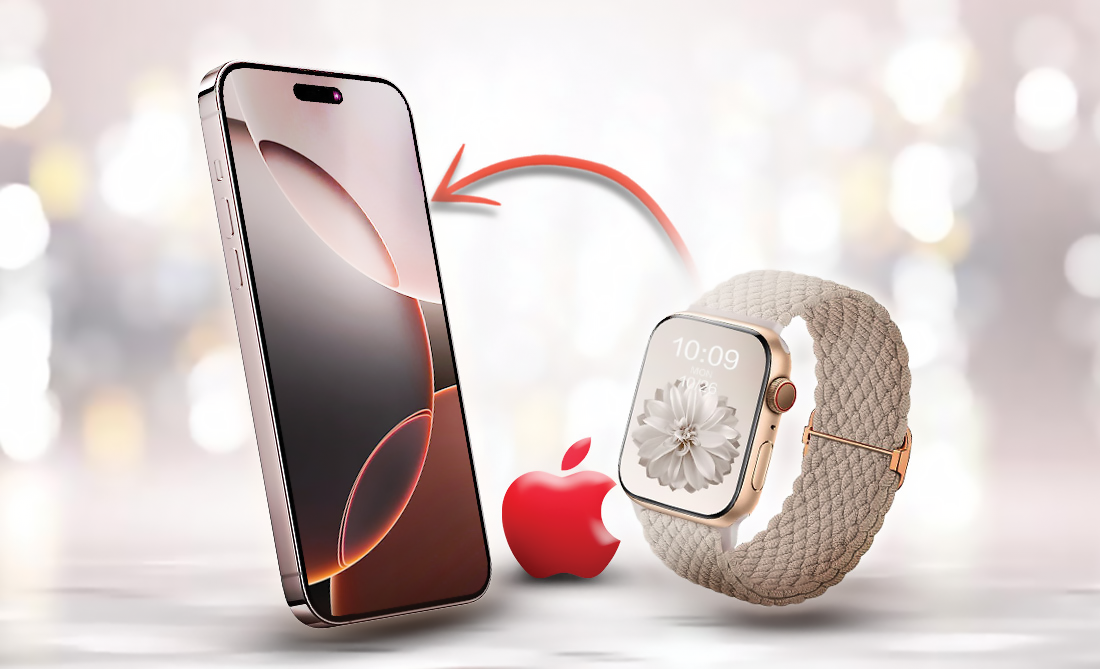
شرکت اپل برنامهای به نام Move to Ios را برای انتقال فایلها از گوشی اندروید به گوشی آیفون طراحی کرده. تا کاربرانی که قصد دارند گوشی آیفون را جایگزین گوشی اندروید خود کنند، به راحتی مخاطبین، پیامها و عکسهای خود را انتقال دهند. در ادامه آموزش انتقال دادهها از گوشی اندروید به گوشی آیفون را بیان کردیم:
ما قصد داشتیم در این مقاله بهترین و آسانترین راهها برای انتقال فایلها از گوشی قدیمی به گوشی جدید را آموزش دهیم. تا با توجه با همین روشها به راحتی بتوانید اطلاعات خود را به گوشی جدید منقل کنید. از بهترین روشها برا انتقال داده از گوشی قدیمی به گوشی جدید، از طریق برنامههای مخصوص هر برند گوشی است که این قابلیت را به کاربر میدهد که به بهترین حالت ممکن فایلهای خود را به گوشی جدید منتقل کند.
میتوانید از طریق برنامهی Move to Ios که اپل برای انتقال دادهها از گوشی اندروید به آیفون طراحی کرده استفاده کنید.
روشهای گوناگونی برای انجام این کار وجود دارد که بهترینش انتقال از طریق برنامههای اختصاصی هر برند است.
برای انتقال اطلاعات از گوشی سامسونگ به سامسونگ میتوان از برنامهی Smart Switch استفاده کرد.
دسته بندی ها: اخبار